
A Trilha de Implantação foi criada para orientar os primeiros passos após a contratação do sistema.
Siga as etapas abaixo para configurar a empresa, preparar as operações fiscais e cadastrar as principais informações necessárias para começar a utilizar o sistema.
Importante: algumas informações fiscais, como numeração de documentos, CSC e liberação para emissão em produção, devem ser confirmadas com a sua contabilidade.
 Importante: algumas informações fiscais, como numeração de documentos, CSC e liberação para emissão em produção, devem ser confirmadas com a sua contabilidade.
1º Passo — Conheça a navegação do sistema
O sistema utiliza o menu lateral esquerdo para navegação entre os módulos e funcionalidades.
A maioria das telas segue um padrão simples:
- Pesquisar: consulta registros já cadastrados;
- Novo: inicia um novo cadastro ou lançamento.

Ao longo da implantação, utilize o menu Pesquisar sempre que precisar localizar uma funcionalidade ou cadastro.

2º Passo — Configure sua empresa
Acesse:
Parâmetros > Configurações
São 6 passos e essa tela concentra as principais configurações iniciais da empresa e apresenta as etapas de configuração de forma sequencial.

1 — Meu Cadastro
Confira os dados da empresa e altere as informações, caso necessário.
Verifique principalmente se os dados cadastrais estão corretos antes de prosseguir.

Clique em Próximo.
2 — NF-e
Informe a primeira NF-e que será emitida pelo sistema.
- Se a empresa nunca emitiu NF-e, informe 1;
- Se a empresa já emitia NF-e, informe o número da próxima nota que deverá ser gerada pelo sistema.
Exemplo: se a última NF-e emitida no sistema anterior foi a número 32, informe 33.

Clique em Próximo.
3 — NFC-e
Informe a primeira NFC-e que será emitida pelo sistema.
- Se a empresa nunca emitiu NFC-e, informe 1;
- Se a empresa já emitia NFC-e, informe o número da próxima nota que deverá ser gerada pelo sistema.
Exemplo: se a última NFC-e emitida foi a número 32, informe 33.
Também será necessário informar o CSC (Código de Segurança do Contribuinte).
Solicite o CSC à sua contabilidade após a liberação da empresa para emissão em produção.

Clique em Próximo.
4 — Certificado Digital
Informe o certificado digital utilizado pela empresa:
- Arquivo do certificado digital: selecione o arquivo do certificado;
- Senha: informe a senha do certificado.

Clique em Próximo.
5 — Compras
Informe a principal atividade das notas de compras da empresa, conforme as opções disponíveis no sistema.
Essa configuração será utilizada como referência nas operações relacionadas às compras.

Clique em Próximo.
6 — Contabilidade
Informe os dados da contabilidade da empresa para permitir o acesso às notas fiscais emitidas.

Confira os dados antes de prosseguir.
Salve as configurações
Após concluir todas as etapas, clique em:
Salvar
Confira as informações cadastradas antes de finalizar.
3º Passo — Cadastre os usuários e defina as permissões se necessário
Antes de iniciar a operação, cadastre os usuários que terão acesso ao sistema.
Acesse:
Parâmetros > Usuários
Cadastre cada usuário que utilizará o sistema e defina as permissões de acordo com suas funções.
Por exemplo:
- Administrador;
- Vendedor;
- Financeiro;
- Estoque;
- Fiscal;
- Outros usuários da empresa.
 Dica: conceda a cada usuário somente as permissões necessárias para realizar suas atividades.
Para mais informações, consulte o tutorial de Cadastro de Usuários e Configuração de Permissões.
4º Passo — Cadastre os clientes
Cadastre os clientes que serão utilizados nas vendas, pedidos, orçamentos, ordens de serviço e demais operações.
5º Passo — Cadastre os fornecedores
Cadastre os fornecedores utilizados nas compras e demais operações relacionadas ao fornecimento de produtos e serviços.
Utilize o menu de cadastro de fornecedores e mantenha os dados atualizados.
6º Passo — Cadastre os produtos
Os produtos precisam estar cadastrados antes de serem utilizados nas vendas e demais movimentações de estoque.
Existem diferentes formas de cadastrar produtos, incluindo:
- Cadastro manual;
- Cadastro a partir de uma nota fiscal de compra;
- Cadastro a partir de pedido de compra.
Como cadastrar um novo produto
7º Passo — Configure as contas financeiras
Cadastre as contas que serão utilizadas para controlar as movimentações financeiras da empresa.
Podem ser cadastradas, conforme a necessidade da empresa:
- Contas bancárias;
- Contas utilizadas para movimentações financeiras;
- Outras contas disponíveis no sistema.
Essas contas serão utilizadas posteriormente em pagamentos, recebimentos, transferências e demais lançamentos financeiros.
8º Passo — Confira o estoque
Depois de cadastrar ou importar os produtos, confira as quantidades disponíveis no estoque.
A consulta permite identificar:
- Produtos disponíveis;
- Produtos com estoque baixo;
- Produtos com estoque negativo;
- Movimentações realizadas.
Também é possível consultar a Ficha de Estoque para verificar o histórico de entradas e saídas de cada produto.
9º Passo — Configure o PDV, se sua empresa utilizar
Se a empresa realiza vendas pelo PDV (Ponto de Venda), será necessário cadastrar o caixa antes de iniciar as vendas.
Acesse:
Vendas > Saídas > PDV Gestor
Na primeira utilização, cadastre o caixa e, posteriormente, realize a abertura do caixa para iniciar as vendas.
10º Passo — Faça uma primeira emissão de teste
Antes de iniciar a operação normalmente, é recomendável conferir se as principais configurações estão corretas realizando o processo de emissão conforme a operação da empresa.
Para NF-e:
Como fazer uma Nota Fiscal NF-e
Para NFC-e:
11º Passo — Configure o financeiro
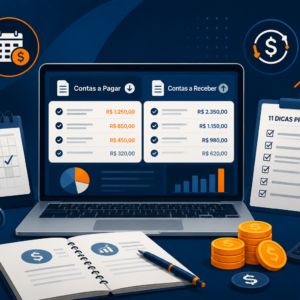
Depois de iniciar as vendas e compras, utilize o módulo financeiro para acompanhar os valores gerados pelas operações.
Entre as principais funcionalidades estão:
- Contas a Pagar: controle das obrigações da empresa;
- Contas a Receber: controle dos valores a receber;
- Títulos a Pagar e a Receber: lançamento e acompanhamento de títulos;
- Pagamentos e Recebimentos à Vista: registro de valores já pagos ou recebidos;
- Transferências: movimentação entre contas financeiras;
- Boletos: emissão e gerenciamento de cobranças bancárias.
12º Passo — Confira as configurações antes de começar
Antes de iniciar a utilização definitiva, confira se os principais itens estão configurados:
Empresa
- Dados da empresa conferidos;
- Certificado digital configurado;
- NF-e configurada;
- NFC-e configurada, se utilizada;
- CSC informado, quando necessário;
- Dados da contabilidade configurados.
Cadastros
- Usuários cadastrados;
- Permissões configuradas;
- Clientes cadastrados;
- Fornecedores cadastrados;
- Produtos cadastrados;
- Contas financeiras cadastradas.
Operação
- Estoque conferido;
- Caixa cadastrado, se utilizar PDV;
- PDV configurado, se utilizado;
- Primeira emissão fiscal conferida;
- Financeiro preparado para pagamentos e recebimentos.
Pronto!
Sua empresa está preparada para começar a utilizar o sistema.
A partir daqui, você pode seguir para os tutoriais específicos de cada operação: